MacBook Sistem Nasıl Silinir
MacBook Sistem Nasıl Silinir
MacBook Sistem Nasıl Silinir
Mac inizdeki Sistem de neyin yer kapladığını merak mı ediyorsunuz? MacOS ta Sistem den öğeleri kaldırarak depolama alanını geri kazanabilirsiniz. Bunu nasıl yapacağınız aşağıda açıklanmıştır:

Mac inizin depolama alanı azalmışsa sorunlara neden olabilir - örneğin, başlangıç diskinizin neredeyse dolu olduğunu belirten bir mesaj görebilirsiniz ve bunu görmezden gelirseniz, Mac inizi bile başlatamayacağınızı görebilirsiniz! Düşük depolama alanı da Mac inizi yavaşlatabilir ve başka sorunların en iyi şekilde çalışmasını engelleyebilir.
Mac inizde yeterli depolama alanıyla mücadele ediyorsanız, neyi silebileceğinizi merak ediyor olabilirsiniz. Apple, bu işlemi kolaylaştırmanın yollarını sunar
Apple logosu> Bu Mac Hakkındaya tıklarsanız ve Depolama yı seçerseniz, şuna benzer bir şema göreceksiniz:
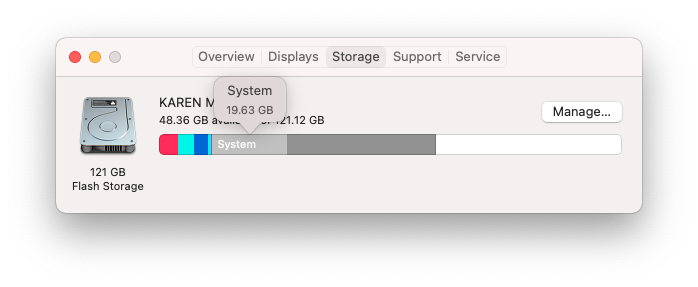
Bu grafik, depolama alanınızın ne kadarının Mac inizdeki belirli dosya türleriyle ilişkilendirildiğini gösterir. Yukarıdaki görüntüden de görebileceğiniz gibi: Sistem, Mac imizde 19.63GB kullanıyor.
Sistem ne kadar çok yer kaplarsa, depolama alanı sınırlıysa, onu azaltmanın yollarını aramalısınız. Peki, Sistem nedir, orada ne tür dosyalar bulunur ve kapladığı alanı nasıl geri kazanabilirsiniz?
MacOs Sistem
Sistem, Mac inizin sürücüsüne yayılmış çeşitli öğeler için her şeyi kapsayan bir başlıktır. Bunlar genellikle eski Time Machine anlık görüntülerini, iOS yedeklemelerini, önbellek dosyalarını, uygulamaları veya macOS u yükseltmek için indirilen disk görüntülerini içerir ve FileVault şifreleme özelliğini etkinleştirdiyseniz, dosyaları da Sistem de görünecektir.
MacOs Sistem ne kadar yer kaplar
Sistem dosyaları tarafından kullanılan alan hakkında bir fikir edinmek için aşağıdaki adımları izleyin:
Ekranın sol üst köşesindeki Apple logosuna tıklayın
Bu Mac Hakkında yı seçin.
Görünen küçük pencerede Depolama sekmesini tıklayın.

Diskinizdeki alanın nasıl tahsis edildiğini gösteren bir grafik göreceksiniz. Sistem gri renktedir ve fare imlecini alanın üzerine getirirseniz boyutu ortaya çıkarır. Daha ayrıntılı bir döküm için, kullandıkları depolama alanıyla birlikte listelenen çeşitli öğelerin yer aldığı yeni bir pencere açan Yönet… düğmesini tıklayın.
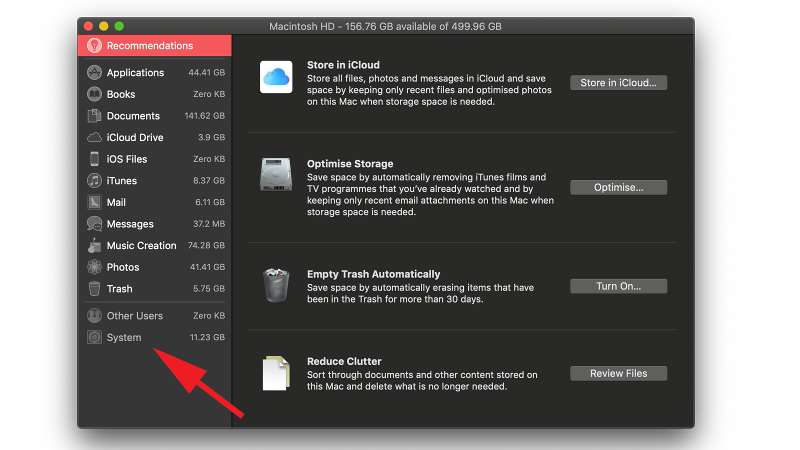
Sistem i en altta bulacaksınız, ancak listenin geri kalanından farklı olarak, üzerine tıklamak hangi dosyaların Sistem e atfedildiğini göstermeyecektir. Bu, temizlemeye geldiğinde kendi başınasın demektir.
Diğer adında disk alanı kaplayan başka bir bölüm görürseniz, bununla da ilgilenmeniz gerekir.
Mac imdeki Sistem neden bu kadar yüksek
Her şey, Mac inizde hangi dosyaların olduğuna bağlıdır. Çok fazla Time Machine veya iOS yedeklemeniz varsa, bunlar genellikle Sistem de büyük bir birikimin nedeni olabilir.
Bu Mac Hakkında da Depolama görünümünü açtığınızda, Sistem in fazla miktarda depolama alanı kapladığı sonucuna varmadan önce birkaç dakika beklemeye değer. Görünüşe göre, Sistem e atfedilen bazı şeyler iCloud a veya başka bir yere taşındığında (maalesef bu bizim durumumuzda olmamasına rağmen) birkaç dakika sonra kendini yeniden ayarlayabilir.
Mac imdeki Sistemi silebilir miyim
MacOS te Sistemi Temizle veya Sistemi Sil düğmesi yoktur, bu nedenle depolamayı kendiniz yönetmeniz gerekir.
Alternatif olarak, MacPaw s CleanMyMac X veya Nektony nin MacCleaner Pro gibi bir sistem temizleme uygulamasını tercih edebilirsiniz.
Sistem kategorisine dahil olan çeşitli dosyaları manuel olarak silmek mümkün olsa da, yalnızca ne yaptığınızı bildiğinizden eminseniz bunu yapmanızı öneririz. Önemli bir dosyayı yanlışlıkla silmek kolaydır, ancak daha sonra sorunlara neden olduğunu keşfedersiniz. Bir felaket olursa, Mac te silinen dosyaların nasıl kurtarılacağıyla ilgili profesyonel destek almalısınız.
Herhangi bir şeyi kaldırmadan önce, herhangi bir sorun çıkması durumunda önceki durumuna geri dönebilmeniz için Mac inizin depolama alanının tam bir yedeğini almanızı öneririz. Daha fazla ayrıntı için bir Mac i ve en iyi Mac yedekleme yazılımını nasıl yedekleyeceğinizi okuyun.
Hizmetler
- MacBook Air Şarj Olmuyor
- Macbook Air Ekran Değişimi
- Mac Klavye Kısayolları
- iPhone Ekran Değişimi 6-7-8-X-XR-11-12-13-14-15 Pro-Pro Max
- MacBook Batarya Değişimi
- MacBook Anakart Değişimi
- MacBook Ekran Değişimi
- iPad Ekran Değişimi
- iPad Pro Onarım ve Bakım Hizmetleri
- Macbook Air Anakart Değişimi
- iPhone Hoparlör Değişimi
- Android Cihaz Tamiri Yapılır
- iPhone Ön Arka Kamera Değişimi
- Time Machine Yedeklerini Aktarma
- iPad Şarj Soketi Değişimi
- iPad Pil Değişimi
- Macbook Air Pil Değişimi
- iPhone Pil Değişimi
- iPhone Kasa Değişimi
- Macbook Pro Ekran Değişimi
Bölgeler
- iPhone Firmware Dosyaları Nerden İndirilir?
- iPhone 15 Pro Max Ekran Değişimi
- Apple Anakart Sıvı Teması
- iPhone 15 Pro Max Arka Kamera Değişimi
- Şile Apple Anakart Tamiri
- iPhone 15 Pro Max Pil Değişimi
- Beyoglu Apple Teknik Servisi
- MacBook Windows Kurulumu
- MacBook Sistem Nasıl Silinir
- Apple, macOS Sonoma 14.3 Beta 3'ü Yayınladı
- MacBook MagSafe Kablo Tamiri
- Android-İOS WhatsApp Taşıma Nasıl Yapılır
- Macbook Air Trackpad Değişimi-Onarımı
- BLOG
- MacBook Format Atmak
- MacBook Pro 13" 2022 (M2) Pil Değişimi
- 2.El Kablosu Değişmiş Adaptörler
- iPhone 15 Pro Max Özellikleri
- iPhone Deprem Uyarı Sistemini Aktif Etmek
- Mac IP Adresi Değiştirme
Son Yazılar
-
İşte İOS 18
27.07.2026 -
MacBook Pro 13" 2022 (M2) Pil Değişimi
27.07.2026 -

Sıvı Alan Cihazlara Ne Yapılmamalıdır
27.07.2026 -

Android den iPhone Whatsap Taşıma
27.07.2026 -

İPSW Dosya Yüklemesi
27.07.2026 -
macOS Beta 3 Yayınlandı
27.07.2026 -
Kamera Değişimi
27.07.2026 -
iPhone 15 Pro Max Ekran Değişimi
27.07.2026 -
Termal Macun ve Fan Temizliği
27.07.2026 -
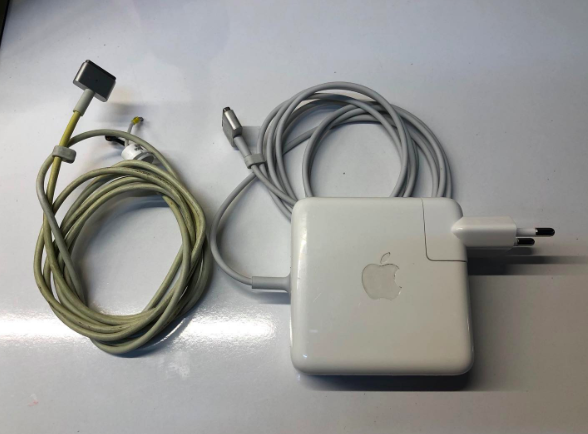
2.El Kablosu Değişmiş Adaptörler
27.07.2026